إضافة منتج جديد: الاسم والسعر والباركود والحد الأدنى
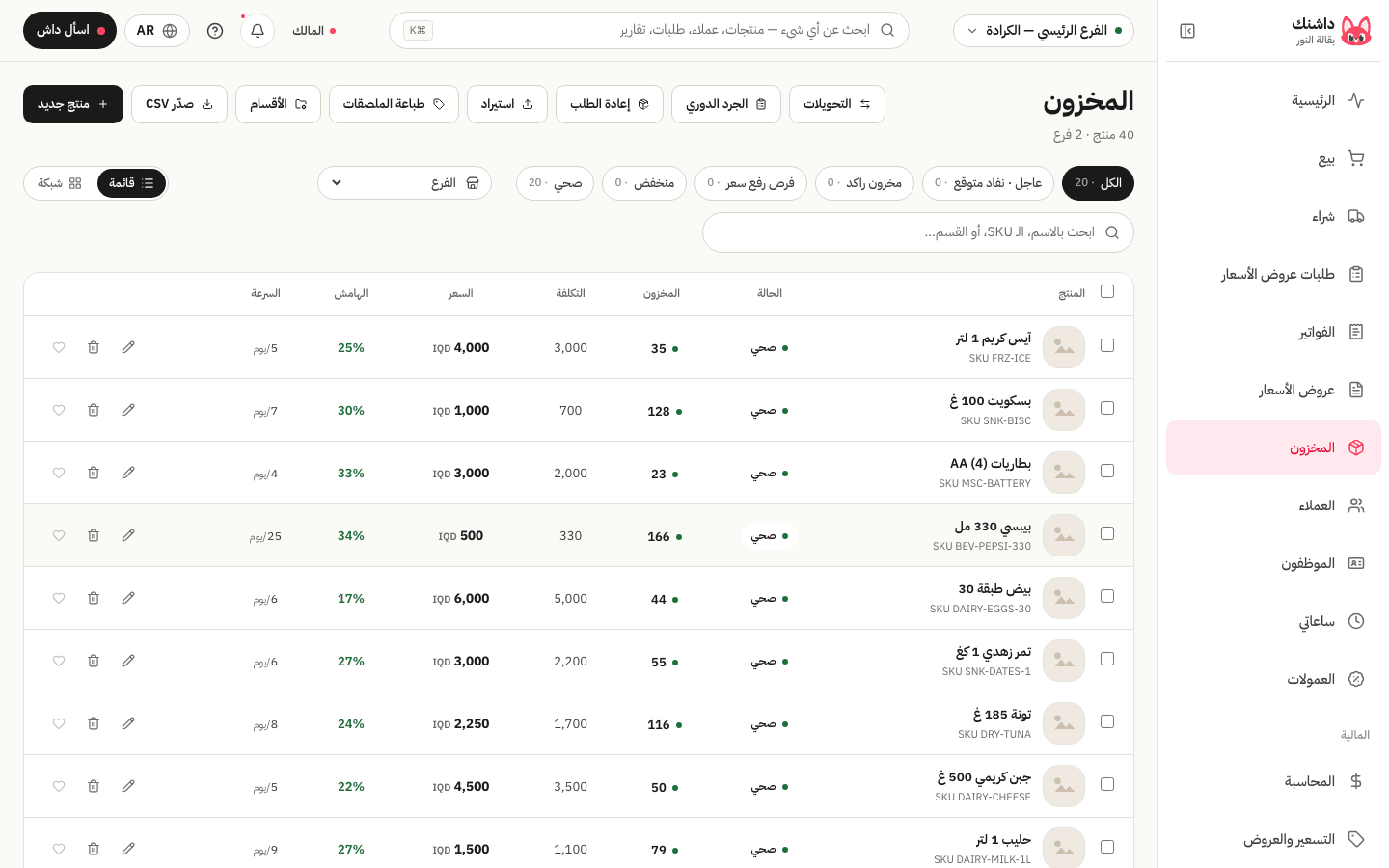
من شاشة المخزون: «منتج جديد» بالاسم وسعر البيع وسعر التكلفة والباركود والحد الأدنى للمخزون والقسم والصورة، ومتى تفعل المتغيرات أو الأرقام التسلسلية أو الدفعات.
روجع مع المنتج في 3 دقائق قراءة
يمكنك أن تبيع أولا
لا يلزم أن تضيف منتجات قبل أول بيع. اكتب مبلغا على الكاشير وبع، ثم أضف المنتجات بعدها حين يناسبك. بعد أول بيع يظهر «أكمل الإعداد» في قائمة التطبيق ويعيدك إلى شاشة إضافة المنتجات.
الخطوات
- افتح «المخزون» واضغط «منتج جديد».
- أدخل «اسم المنتج» كما تريد أن يظهر على الإيصال، و«سعر البيع» بالدينار، و«سعر التكلفة» (يلزم لحساب الربح). يمكن أن تحتوي التكلفة على كسر: كرتون من 20 قطعة اشتريته بـ 4,170 تكلفة القطعة فيه 208.5. اضغط «اشتريته بالكرتون؟» تحت الحقل، واكتب سعر الكرتون وعدد القطع فيه، فتعبأ التكلفة تلقائيا.
- امسح (زر الكاميرا داخل الحقل) أو اكتب «الباركود» إن كان على العبوة. مسح منتج معبأ يملأ تفاصيله (الاسم والحجم والصورة). اترك الحقل فارغا للأصناف السائبة أو المحلية. الباركود الواحد لمنتج واحد فقط: إن كان على منتج آخر يرفضه التطبيق ويذكر اسم ذلك المنتج.
- حدد «الحد الأدنى»: عندما ينزل المخزون تحته يظهر الصنف في مقترحات إعادة الطلب وبطاقة الشاشة الرئيسية.
- اختر «القسم» (أو أنشئ واحدا من «قسم جديد»)، وارفع صورة من «صورة المنتج» إن أردت أن تظهر في شبكة الكاشير.
- للملابس والأحذية: فعل «هذا المنتج له متغيرات» و«إضافة متغير» لكل مقاس/لون بباركوده. للأجهزة: فعل الرقم التسلسلي/IMEI. للأدوية والأغذية: فعل الدفعات وتاريخ الانتهاء. اتركها مطفأة للبقية.
- اضغط «حفظ المنتج». الكمية تبدأ من صفر حتى تدخلها بتعديل مخزون أو باستلام أمر شراء.
منتج أم خدمة؟ في حقل «نوع المنتج» اختر «منتج» أو «خدمة». الخدمة (قص شعر، إصلاح، توصيل) ليس لها مخزون، لذلك يحذف النموذج الكمية والحد الأدنى والوحدات والمتغيرات، ولا يقول الكاشير إنها نفدت. من يكتب كمية مثل 9999 ليوهم بمخزون لا ينتهي فنوع «خدمة» هو الحل. وإن أدخلت كمية كبيرة جدا فتظهر تحت الحقل ملاحظة قصيرة تطلب منك التأكد منها، ولا يمنعك الحفظ أبدا. لا يمكن تحويل منتج ما زال له مخزون إلى خدمة: أنزل مخزونه إلى صفر أولا.
هل تستهلك الخدمة مخزونا، كإصلاح يستعمل قطعة؟ في الخدمة أضف الأصناف تحت «المواد المستهلكة»: ابحث عن الصنف، وحدد الكمية التي يستهلكها بيع واحد، ثم اضغط إضافة. عندها يخصم كل بيع للخدمة هذه الكميات من المخزون وتصبح تكلفتها تكلفة الخدمة، فيعرض حقل التكلفة المجموع ولا يمكن كتابته. والإلغاء أو الإرجاع يعيد المواد بالتكلفة التي خرجت بها. الخدمة بلا مواد تبقى بالتكلفة التي تكتبها.
تضيف عدة منتجات متتالية؟ اضغط «حفظ وإضافة آخر»: يبقى النموذج مفتوحا ويفرغ الاسم والأسعار والباركود والكمية والصورة، ويحتفظ بالقسم والوحدة. يظهر سطر «تم الحفظ: …» لكل منتج.
تريد تغيير الكمية لاحقا؟ افتح المنتج واضغط «تعديل». ما دام لم يحدث شيء على المنتج (لا بيع ولا شراء ولا نقل ولا جرد ولا تعديل) يبقى حقل «الكمية الابتدائية» مفتوحا: اكتب الرقم الجديد واحفظ فيتغير المخزون والدفاتر معه. وبعد أن يحدث أي شيء يصبح الحقل للقراءة فقط ويعرض الكمية التي بدأ بها المنتج وليس ما على الرف الآن؛ استخدم زر «تعديل المخزون» الوردي بجانبه، فيفتح صفحة الصنف والتعديل جاهز.
إن كان لديك ملف منتجات (Excel أو CSV) افتح «المخزون» واضغط «استيراد»، أو من الإعدادات ثم «بياناتك» اختر «استيراد المنتجات من ملف». راجع استيراد المنتجات.
ملاحظات
- التغييرات اللاحقة على السعر تحفظ فورا من صفحة الصنف وتسجل في سجل التغييرات باسم من غيرها.
- المنتج نفسه متاح في كل الفروع؛ الكمية لكل فرع.
ما لا يفعله النظام
لا يقترح سعرا أبدا. إذا كان الباركود معروفا، يملأ الاسم أولا من الاسم الذي كتبته متاجر أخرى لهذا المنتج؛ وإلا عند مسح منتج معبأ يقترح الاسم والحجم وقسما موجودا لديك والصورة من قوائم Open Food Facts العامة، في الحقول الفارغة فقط؛ راجعها واضغط حفظ. كثير من الأصناف المحلية ليس فيها. إذا لم نجد مطابقة، أو تعذر البحث (لا اتصال أو الخدمة متوقفة)، نخبرك بذلك، ويبقى النموذج مفتوحا لتملأه بنفسك، ويكون المؤشر في حقل الاسم.
أسئلة شائعة
- الصنف بدون باركود من المصنع.
- اترك «الباركود» فارغا؛ ينشأ رمز صنف للبحث، ويمكنك طباعة ملصق باركود له من صفحة الصنف ([طباعة الملصقات](/help/print-barcode-labels)).
- كيف أدخل الكمية الحالية؟
- من صفحة الصنف «تعديل المخزون» بسبب «الكمية الافتتاحية» مع التكلفة، أو بجرد دوري بعد إضافة كل الأصناف.
هل أفادتك هذه الصفحة؟
في القسم نفسه
- إنشاء متغيرات المقاس واللون دفعة واحدةفي نموذج المنتج الجديد فعل «هذا المنتج له متغيرات» واكتب المقاسات والألوان واضغط «إنشاء المتغيرات» ثم حدد سعر كل متغير وكمية البداية.
- استيراد الأصناف من ملف CSV (مع الكمية الافتتاحية)ملف CSV بأعمدة الرمز والاسم والسعر (إلزامية) والتكلفة والكمية والباركود (اختيارية)، ثم «استيراد المنتجات» من المخزون: تجربة قبل الاعتماد، وأخطاء لكل صف لا توقف الباقي.
- الأقسام: إنشاؤها وتصنيف الأصناف دفعة واحدةإضافة قسم من «إدارة الأقسام» أو أثناء إنشاء المنتج، ثم تصنيف عدة أصناف معا بشريط الإجراءات الجماعية، وأين تظهر الأقسام في الكاشير والتقارير.
- البيع بالوزن بباركود الميزانعرف النظام كيف يطبع ميزان القصاب أو الأجبان أو الحلويات باركوده (البادئة وأرقام الصنف والوزن أو السعر)، ثم امسح الملصق على الكاشير ليسجل الصنف بذلك الوزن.
- الجرد الدوري: عد رف من دون إيقاف البيعإنشاء «جرد جديد» من المخزون، إدخال «الكمية المعدودة» لكل صنف، ومراجعة «النقص أو الزيادة» و«قيمة النقص أو الزيادة» قبل «اعتماد الجرد»؛ فتسجل الفروقات تلقائيا.
- الوحدات: بيع الكارتون والقطعة من الصنف نفسه بباركودينتعريف وحدة (كرتون، دزينة، كغ) بعدد القطع التي تحتويها وباركودها الخاص من صفحة الصنف، فيخصم المخزون بالوحدة الأساسية مهما كانت وحدة البيع أو الشراء.
هذه الصفحة متاحة أيضا بـ English · کوردی
اقرأ أيضا
لم تجد ما تبحث عنه؟ راسلنا على واتساب