الموظفون والورديات
إضافة موظف وضبط صلاحيات الشاشات
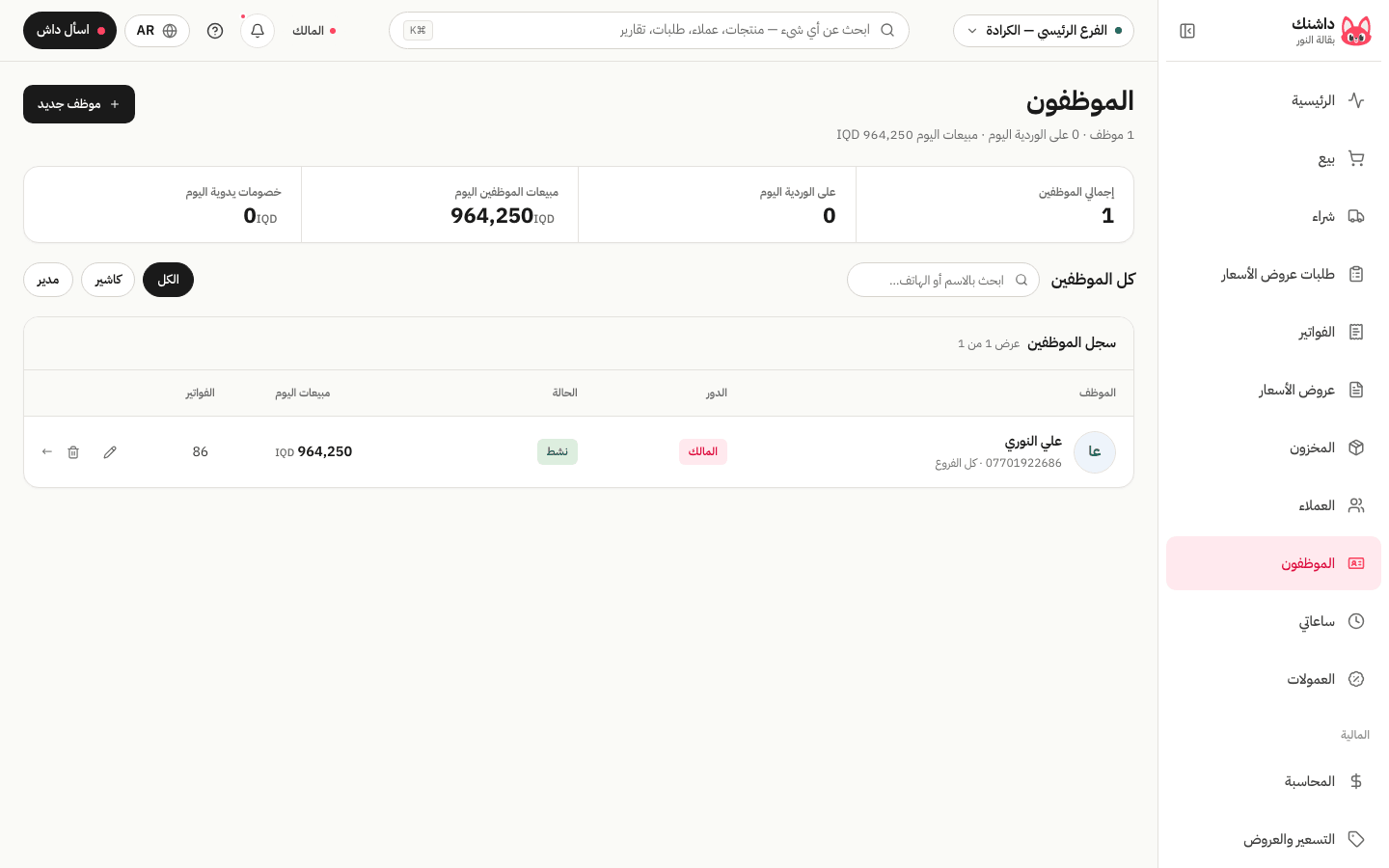
من شاشة الموظفين: «موظف جديد» بالاسم والدور وبريد الدخول وكلمة المرور، ثم «صلاحيات الشاشات» لتفعيل أو إلغاء كل شاشة، وما يراه الكاشير وما لا يراه، وأين يسجل ما يفعله.
روجع مع المنتج في 1 دقائق قراءة
الخطوات
- افتح «الموظفون» واضغط «موظف جديد».
- أدخل الاسم و«الدور» («مدير» أو «كاشير»…) والفرع و«بريد الدخول» و«كلمة المرور» (8 أحرف على الأقل، وألا تكون أرقاما فقط أو كلمة شائعة أو قريبة من الاسم أو البريد)، ثم «حفظ». شارك بيانات الدخول معه.
- افتح «الصلاحيات» على صفحته: «صلاحيات الشاشات» تعرض كل شاشة مع «شاشة مفعلة» أو معطلة. ألغ ما لا يخصه (التقارير، الإعدادات، المخزون…) ثم «حفظ الصلاحيات».
- للصلاحيات الحساسة — الخصم فوق الحد، تجاوز أقصى دين مسموح، فتح/إغلاق الوردية — امنحها لمن تثق به فقط؛ كل استخدام لها يكتب بسبب في سجل التغييرات.
- لموظف غادر: استخدم زر الحذف في سطره لإزالته من متجرك (تبقى مبيعاته وسجلاته السابقة). لا يمكنك إزالة نفسك ولا المالك. إيقاف أي حساب يقوم به فريق Dashing وحده، فراسل الدعم لذلك.
ملاحظات
- داش يحترم الصلاحيات نفسها: لا يجيب موظفا عن شاشة لا يراها.
- «جدول الورديات» على صفحة الموظف يحدد ورديات الموظف الأسبوعية.
ما لا يفعله النظام
لا يرسل بريد دعوة للموظف؛ أنت تشارك بيانات الدخول. ولا رواتب.
أسئلة شائعة
- الموظف نسي كلمة المرور.
- من صفحته «إعادة تعيين كلمة المرور» ثم «تعيين كلمة المرور» وشاركها معه؛ يستطيع تغييرها بعد أول دخول.
- هل يستطيع الكاشير حذف فاتورة أو رؤية الربح؟
- لا يحذف أحد الفواتير. الربح والتقارير شاشات تمنح بالصلاحية؛ الكاشير الافتراضي لا يراها.
هل أفادتك هذه الصفحة؟
في القسم نفسه
- تسجيل الدخول والخروج ومتابعة ساعات عملكافتح «ساعاتي» واضغط «تسجيل الدخول» عند البدء و«تسجيل الخروج» عند الانتهاء؛ تحفظ الشاشة فتراتك، ويرى المدير ساعات الفريق.
- عمولة الكاشير: أنشئ قاعدة وحدد هدف مبيعات وتابع الفريقأنشئ قاعدة عمولة كنسبة من الإيراد أو من الربح، يوميا أو أسبوعيا أو شهريا، وحدد هدف مبيعات، وشاهد عمولة كل كاشير هذا الشهر.
- فتح الوردية، تسجيل حركة نقدية، وإغلاقها بالعددورة الصندوق اليومية من شاشة البيع: «افتح الوردية» بنقد البداية، حركة نقدية للإيداع والسحب، ثم «أغلق الوردية» بعد النقد وسبب الفرق، وتقريرها في الصناديق والبنك.
هذه الصفحة متاحة أيضا بـ English · کوردی
اقرأ أيضا
لم تجد ما تبحث عنه؟ راسلنا على واتساب