أول بيع من شاشة الكاشير: المسح، الكمية، الخصم، والدفع
كيف تبيع من الواجهة السريعة: امسح الباركود أو اكتب الاسم، عدل الكمية أو السعر بمفاتيح F، علق فاتورة وأكملها لاحقا، ثم «اقبض»؛ بأسماء الأزرار الحقيقية.
روجع مع المنتج في 3 دقائق قراءة
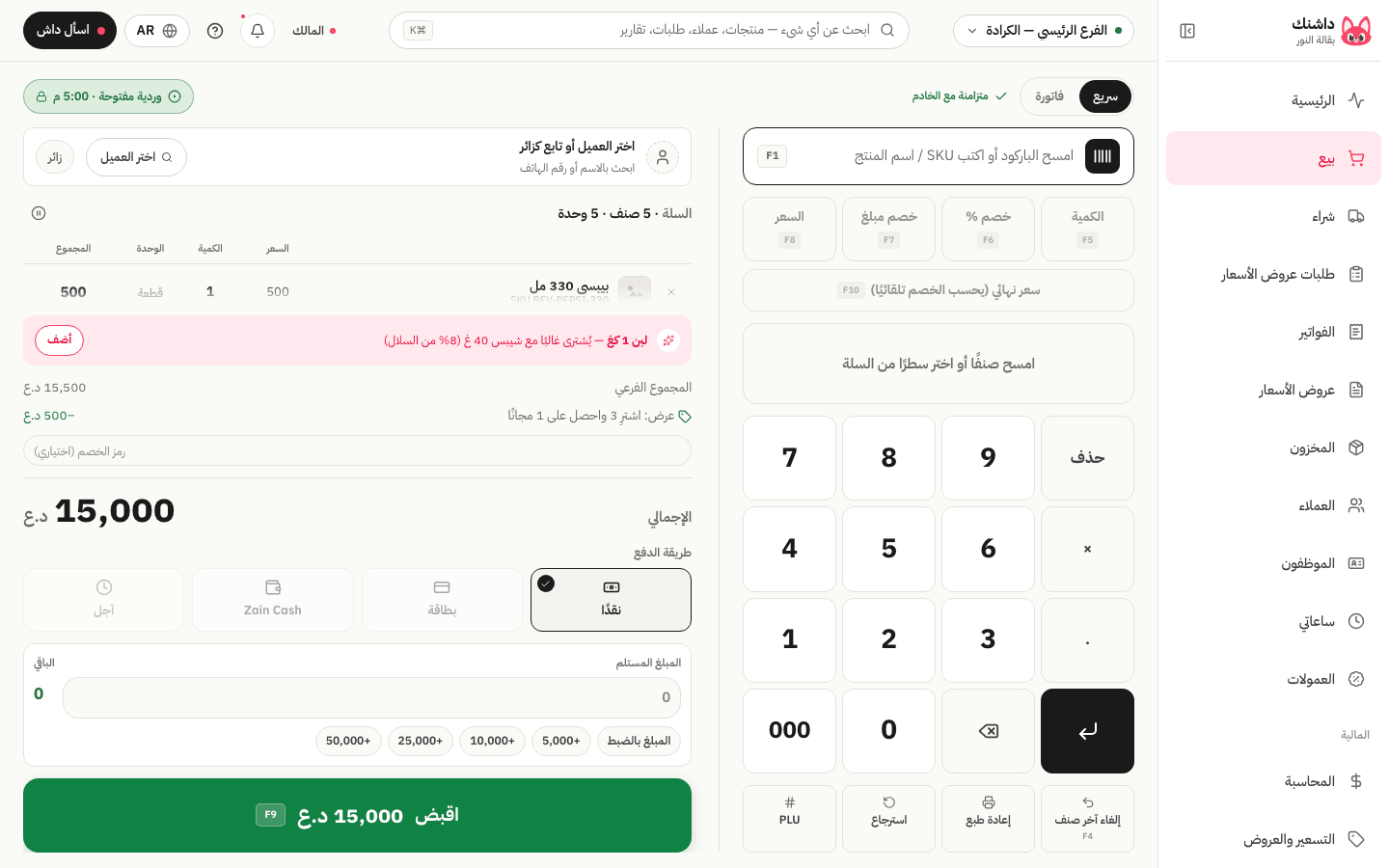
الواجهة السريعة مصممة لليدين على لوحة المفاتيح: المسح يضيف، والأرقام تعدل، و«اقبض» ينهي. الوردية اختيارية: يظهر زر «افتح الوردية» بعد أول عملية بيع لك (فتح الوردية).
يفتح المتجر الجديد بلا منتجات شاشة «بيع» على الكاشير جاهزا لأول عملية بيع. تكتب الشاشة «الكاشير جاهز» ولا تحتاج إلى أي تجهيز. إضافة منتج تحتاج اتصالا بالإنترنت، أما البيع فيعمل بدونه.
أول بيع لك قبل إضافة أي منتج
تظهر في شاشة «بيع» خانة مبلغ كبيرة ولوحة أرقام:
- اكتب على لوحة الأرقام ما يدفعه العميل. وإن شئت اكتب ما بعته تحت «ماذا بعت؟ (اختياري)».
- اضغط «اقبض» يتبعه المبلغ، مثل «اقبض 5,000». يدخل المبلغ إلى السلة وتفتح نافذة الدفع. إذا ضغطت «اقبض» قبل كتابة المبلغ تظهر عبارة «اكتب المبلغ اولا» ويذهب المؤشر إلى لوحة الأرقام. وعلى الجهاز اللوحي أو الحاسوب يكون زر «اقبض» الأخضر تحت السلة هو الزر نفسه (F9).
- اختر طريقة دفع العميل ثم أكد.
ويستطيع صاحب المتجر بدلا من ذلك كتابة أول منتج تحت «أو أضف منتجا»: اسم وسعر، ثم «أضف إلى البيع». يحفظ منتجا ويدخل في البيع.
عندما تبيع الكلمة نفسها بمبلغ مكتوب للمرة الثانية تظهر تحت البيع بطاقة صغيرة تسأل: «احفظ «شاحن» منتجا بسعر 5,000؟». راجع الاسم والسعر، واضغط «حفظ»: يصبح منتجا في شاشة «بيع». اضغط «ليس الآن» لتخطيها؛ وتظهر فقط ما دام عندك أقل من 20 منتجا. المبيعات السابقة تبقى كما كانت.
تحت لوحة الأرقام يفتح «امسح أو أضف منتجا» كاميرا الهاتف (أو نموذج الإضافة إن لم تكن هناك كاميرا) لإضافة منتج واحد الآن، ويفتح «أضف منتجاتك» الشاشة التي تضيف فيها عددا كبيرا دفعة واحدة.
بعد أن يصبح في المتجر منتج، تحل منتجاتك متجر لوحة الأرقام. وما دام عندك أقل من 20 منتجا يرى المالك في شاشة «بيع» زرا هادئا نصه «أضف منتجا»: اكتب اسما وسعرا، ثم اضغط «احفظ المنتج»، فيدخل المنتج في قائمتك (ولا يضاف إلى البيع).
الخطوات
- افتح شاشة «بيع». في الأعلى مفتاح الواجهة: «سريع» للطابور، و«فاتورة» للبيع المنظم بعميل وبنود (البيع بفاتورة).
- منتجات متجرك ظاهرة على الشاشة: اضغط المنتج فيظهر في «السلة» فورا. أو ضع المؤشر في حقل «امسح أو اكتب الباركود أو الاسم» (F1 يعيدك إليه دائما) وامسح الصنف. للأصناف بدون باركود اكتب أول حروف الاسم واختر من القائمة. على الهاتف يوجد حقل واحد في الأعلى نصه «ابحث أو امسح الباركود»: الكتابة فيه تصفي المنتجات تحته، والباركود الممسوح يضيف الصنف. أما الشريط فوق «اقبض» فيكتب «السلة · N قطع» (يعد القطع)، واضغطه لترى السطور وتعدلها. لإلغاء البيع كله اضغط «إلغاء البيع» في تلك السلة؛ تظهر رسالة «تم إلغاء البيع» مع «تراجع» لمدة 6 ثوان، و«تراجع» يعيد كل السطور.
- لتعديل سطر: اختره من السلة ثم F5 للكمية، F6 لـ«خصم %»، F7 لـ«خصم مبلغ»، F8 لـ«سعر نهائي»، واكتب القيمة ثم Enter. F4 يلغي آخر صنف («إلغاء آخر صنف»).
- لربط العميل (للبيع البيع بالدين أو نقاط الولاء): F2 أو «إضافة عميل»، وابحث بالهاتف أو الاسم.
- إن انشغل العميل: «تعليق» يحفظ الفاتورة في «الفواتير المعلقة» وتفتحها لاحقا من الزر نفسه.
- اضغط «اقبض» (F9)، اختر طريقة الدفع، أدخل «المبلغ المستلم» للنقد فيظهر الباقي، وأكد. تظهر «تمت العملية» ويطبع الإيصال أو يرسل بحسب إعدادك.
ما يحدث في الدفاتر
كل بيع مؤكد يسجل فورا: الصندوق (أو حساب البطاقة) مدين، المبيعات دائنة، وتكلفة البضاعة تخصم من المخزون بالوحدة الأساسية. لا تحذف الفاتورة بعد التأكيد؛ الإرجاع يكون بقيد عكسي (الإرجاع).
ما لا يفعله النظام
- لا يفتح درج النقد الحديدي؛ ولا يقرأ الوزن من الميزان — يكتب يدويا.
- لا يقبل الدولار كطريقة دفع في الواجهة السريعة؛ حول المبلغ إلى دينار بسعرك.
أسئلة شائعة
- الصنف لم يعرف عند المسح — ماذا أفعل؟
- يصدر الجهاز نغمتين منخفضتين وتفتح نافذة فيها الباركود وزران كبيران. يستطيع صاحب المتجر اختيار «أضفه منتجا جديدا» (اكتب الاسم والسعر، ويقترح النظام الاسم إذا كان الباركود في قائمة منتجات عامة أو يعرفه Dashing مسبقا، فراجعه قبل الحفظ) أو «أضف هذا الباركود إلى منتج لدي» فيجده المسح التالي. ويستطيع أي شخص، ومنه الكاشير، اختيار «بع بسعر أكتبه» بدلا من ذلك. الكاشير لا يحفظ المنتجات: يطلب ذلك من صاحب المتجر. يبقى البيع كما هو أثناء الاختيار. وعلى كاميرا الهاتف يتخطى صاحب المتجر النافذة: يفتح نموذج الإضافة وحده والباركود مكتوب فيه والمؤشر على الاسم، و«احفظ وأضف إلى البيع» يضعه في البيع وتعود الكاميرا، و«سأسميه لاحقا» يغلق النموذج ويعود إلى المسح. أما الكاشير على الكاميرا فتفتح له النافذة.
- كيف أبيع بالكارتون بدل القطعة؟
- امسح باركود الكارتون إن كان معرفا كوحدة للصنف، أو اختر السطر وبدل الوحدة من السلة؛ يخصم المخزون بالقطع تلقائيا.
هل أفادتك هذه الصفحة؟
في القسم نفسه
- أوامر الصيانة: استلم الجهاز وأضف القطع والعمالة وأغلقه بفاتورةاستلم جهازا من «أوامر الصيانة» مع العطل وموعد التسليم، وانقله بين المراحل، وأضف القطع والعمالة، ثم أغلقه بفاتورة.
- إنشاء عرض أو رمز خصم وتطبيقه على الكاشيرمن شاشة التسعير والعروض: «عرض جديد» بنسبة أو مبلغ ثابت أو اشتر واحصل، مع رمز عرض ومدة وأدنى قيمة للسلة، ثم إدخال الرمز في «رمز الخصم (اختياري)» عند الدفع.
- الإرجاع بفاتورة أو بدونها، نقدا أو كرصيدكيف تسجل إرجاع صنف من شاشة الكاشير: بالبحث عن الفاتورة الأصلية أو بدونها، اختيار الكمية المرجعة، والاسترداد نقدا أو كرصيد للعميل، وما يحدث للمخزون والدفاتر.
- الاستعلام عن سعر على الكاشير دون إضافته إلى البيعسألك عميل «بكم هذا؟»: اضغط «فحص السعر» في شاشة بيع، وامسح أو اكتب الرمز، فيظهر السعر والكمية المتوفرة. السلة لا تتغير.
- البيع بفاتورة: أضف المنتجات، اختر العميل، واحفظ واطبعوضع «فاتورة» في شاشة البيع: خانة المنتج تقبل الاسم والباركود، البنود والخصم والعميل، والحفظ والطباعة والإرسال، وما يحدث عند التبديل إلى «سريع».
- الكاشير يقول «لا يوجد منه في المخزون»: بع أو صحح الكميةإذا طلبت أكثر مما يعرضه المخزون يستطيع المالك أو المدير الضغط على «بع على أي حال» أو السماح الدائم من الإعدادات، والكاشير يطلب منهما ذلك.
هذه الصفحة متاحة أيضا بـ English · کوردی
اقرأ أيضا
لم تجد ما تبحث عنه؟ راسلنا على واتساب