تسجيل مصروف بصورة الإيصال
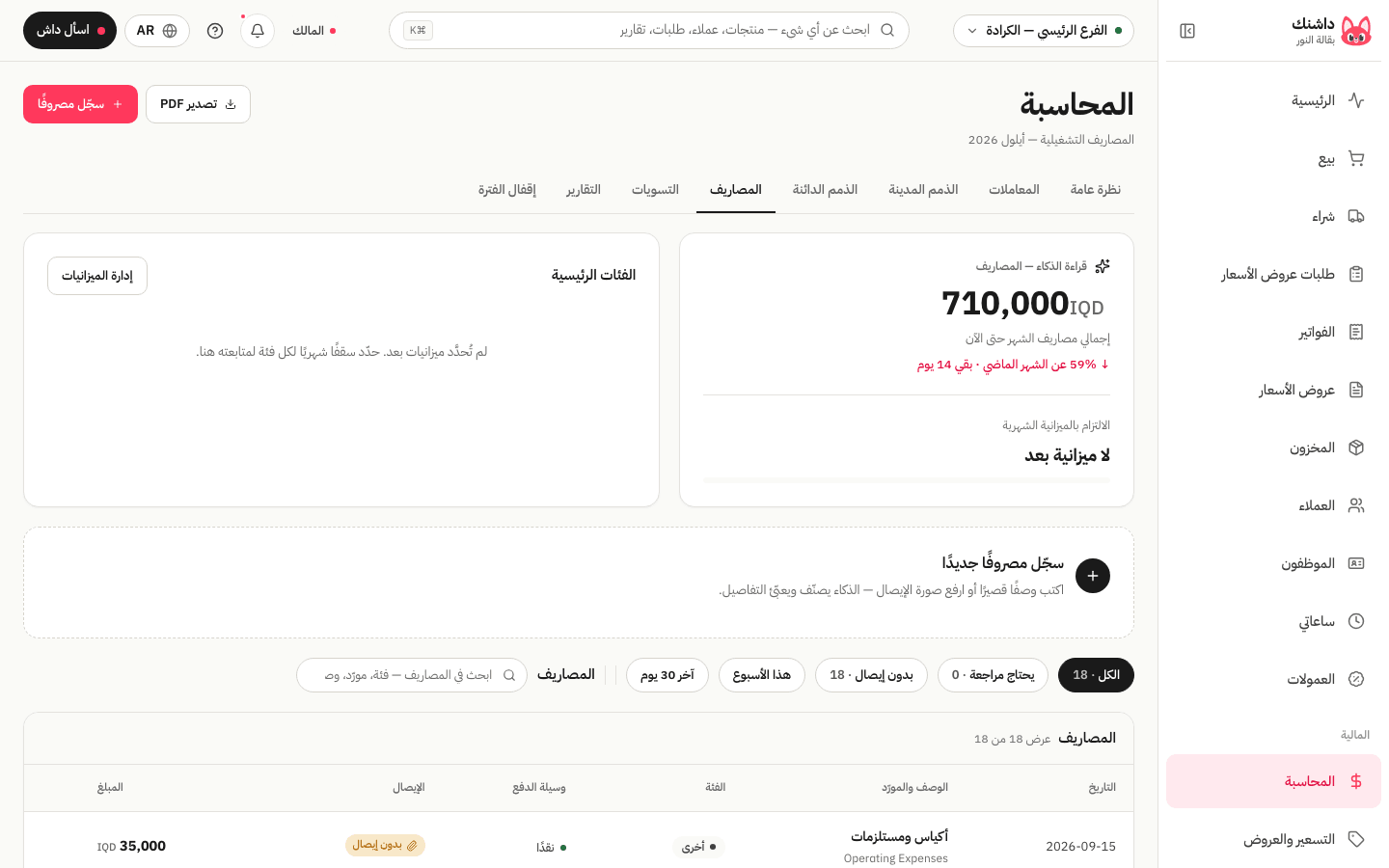
من شاشة المصاريف: «تسجيل مصروف» بالمبلغ والفئة وطريقة الدفع وصورة الإيصال، وإدارة الفئات وميزانياتها، وكيف يظهر المصروف في الوردية وفي «الربح والخسارة».
روجع مع المنتج في 1 دقائق قراءة
الخطوات
- افتح «المالية» ثم «المصروفات» واضغط «تسجيل مصروف».
- أدخل «المبلغ» واختر «الفئة» إن أردت (أو «فئة جديدة»)؛ وبخيار «بدون فئة» يحفظ المصروف أيضا ويسجل في المصاريف التشغيلية العامة.
- اكتب «الوصف (اختياري)» — لمن دفع ولماذا.
- اختر «طريقة الدفع»: «نقدي» (من صندوق الوردية)، «بطاقة»، أو «حوالة».
- «الإيصال: صورة أو PDF (اختياري)»: «التقاط صورة» بكاميرا الهاتف أو «اختيار ملف» لصورة أو PDF. ويمكنك إضافة الإيصال أو إزالته أو استبداله لاحقا من «تعديل».
- اضغط «حفظ». المصروف يظهر في القائمة وفي «تقرير المصاريف» حسب الفئة مقابل ميزانيتها.
ما يسجله النظام في الحسابات
يدخل المبلغ إلى حساب مصروف الفئة، ويخرج من الصندوق أو المصرف، في فرعك النشط. ويظهر مباشرة في تقرير «الربح والخسارة».
التعديل والحذف والاستعادة
افتح قائمة «خيارات أخرى» في صف المصروف واختر «تعديل» لتغيير المبلغ أو التاريخ أو الفئة أو طريقة الدفع أو الوصف، ثم اضغط «حفظ التغييرات». واختر «حذف» لينتقل المصروف إلى «الأرشيف» ويعود مبلغه إلى الحساب الذي دفع منه. «الأرشيف» زر فلترة في شريط عنوان قائمة المصاريف؛ فعله لعرض المصاريف المحذوفة (يحترم فلاتر التاريخ والفئة والبحث) ثم اضغط «استعادة» لإعادته. وإذا كان المصروف في شهر مقفل فيسجل التصحيح في الشهر الحالي ولا يتغير الشهر المقفل.
لحذف مركز كلفة اضغط على القلم في بطاقته واختر «حذف». تبقى المصاريف المسجلة تحته وتظهر باسمه مع وسم «مؤرشف».
تسجيل مصروف والصندوق فارغ
يمكن تسجيل المصروف حتى لو كان الصندوق النقدي فارغا. يظهر الصندوق حينها بالسالب إلى أن يدخل إليه مال، وأول إيراد جديد يعيده إلى الموجب. وإن كان المال من جيبك الخاص فسجله كإيداع من المالك. ويؤخذ المصروف بعملة أجنبية مما يحتويه الصندوق الأجنبي، ويؤخذ الباقي من الصندوق النقدي الرئيسي.
ما لا يفعله النظام
لا يقرأ المبلغ من صورة الإيصال تلقائيا، ولا يسجل الرواتب كنظام رواتب — تسجل مصروفا بفئة «رواتب».
أسئلة شائعة
- دفعت المصروف من درج الكاشير.
- اختر «نقدي» وستخصم من صندوق الوردية المفتوح فيظهر في عده؛ لا تسجله سحبا نقديا إضافيا.
- الفئة غير موجودة.
- اضغط «فئة جديدة» واكتب «اسم الفئة»؛ تظهر بعدها لكل المصاريف ويمكن وضع ميزانية شهرية لها من «إدارة الميزانيات». ويمكن تحديد السقف بأي عملة من عملاتك، مثل 500 دولار.
هل أفادتك هذه الصفحة؟
في القسم نفسه
- إغلاق الشهر وإغلاق السنة، وإعادة فتح أي منهماإغلاق الشهر: «إغلاق» لشهر راجعته فلا تقبل حركة بتاريخ داخله؛ إغلاق السنة يسجل حركة الإغلاق؛ وكلاهما يعاد فتحه للتصحيح باسمك.
- اقرأ يومك وأغلقهبطاقة اليوم في الصفحة الرئيسية وسطر اليوم في شاشة البيع يعرضان عدد المبيعات والمجموع. اضغط أيا منهما لتغلق اليوم: نقدا وبطاقة وعلى الحساب، ومن دفع ومن عليه دين.
- التسعير بعملة ثانية وسعر الصرفاختر عملة أخرى على أي سعر، وأدخل سعر الصرف مرة واحدة، واختر بين السؤال مرة واحدة أو في كل مرة، وعدل السعر لاحقا من الإعدادات.
- الصناديق والبنك: مراجعة إغلاقات الدرج وتسجيل الإيداعشاشة الصناديق والبنك تعرض إغلاقات الورديات لكل الفروع بحالتها، وتقرير كل وردية، و«تسجيل إيداع» لنقل النقد من الدرج إلى البنك أو الخزنة أو المالك، ومطابقة كشف المصرف.
- المراجعة: عمليات بيع تحتاج انتباهكصفحة «تحتاج انتباهك» في المالية تعرض عمليات بيع تستحق نظرك وعمليات معلقة تنتظرك. وافق أو ارفض، أو اطلع على ملاحظة، أو حاول مجددا، أو أغلق الأمر بمستند.
- المصروفات بعملة أجنبية والمرتجعات وإعادة التقييم الشهريةسجل مصروفا بعملة أخرى، وكيف تدفع مرتجعات المبيعات الأجنبية، وإعادة التقييم الاختيارية في نهاية الشهر، والأسعار المقترحة من خدمة أسعار مباشرة.
هذه الصفحة متاحة أيضا بـ English · کوردی
اقرأ أيضا
لم تجد ما تبحث عنه؟ راسلنا على واتساب